Aggiungi il mezzo con la guida
Scegli tipo, marca, anno e modello; puoi sempre completare i dati manualmente.

Guida semplice
Le funzioni principali spiegate senza tecnicismi, per officine e proprietari.
Scegli il tuo percorso
Ti mostriamo soltanto le funzioni che servono davvero al tuo ruolo. Puoi cambiare percorso in qualsiasi momento.
Percorso proprietario
Parti dal mezzo, ricostruisci la sua storia e condividila con il meccanico soltanto quando serve.
Scegli tipo, marca, anno e modello; puoi sempre completare i dati manualmente.
MyOfficina propone il modello più vicino. Confermalo oppure scegline un altro durante creazione o modifica.
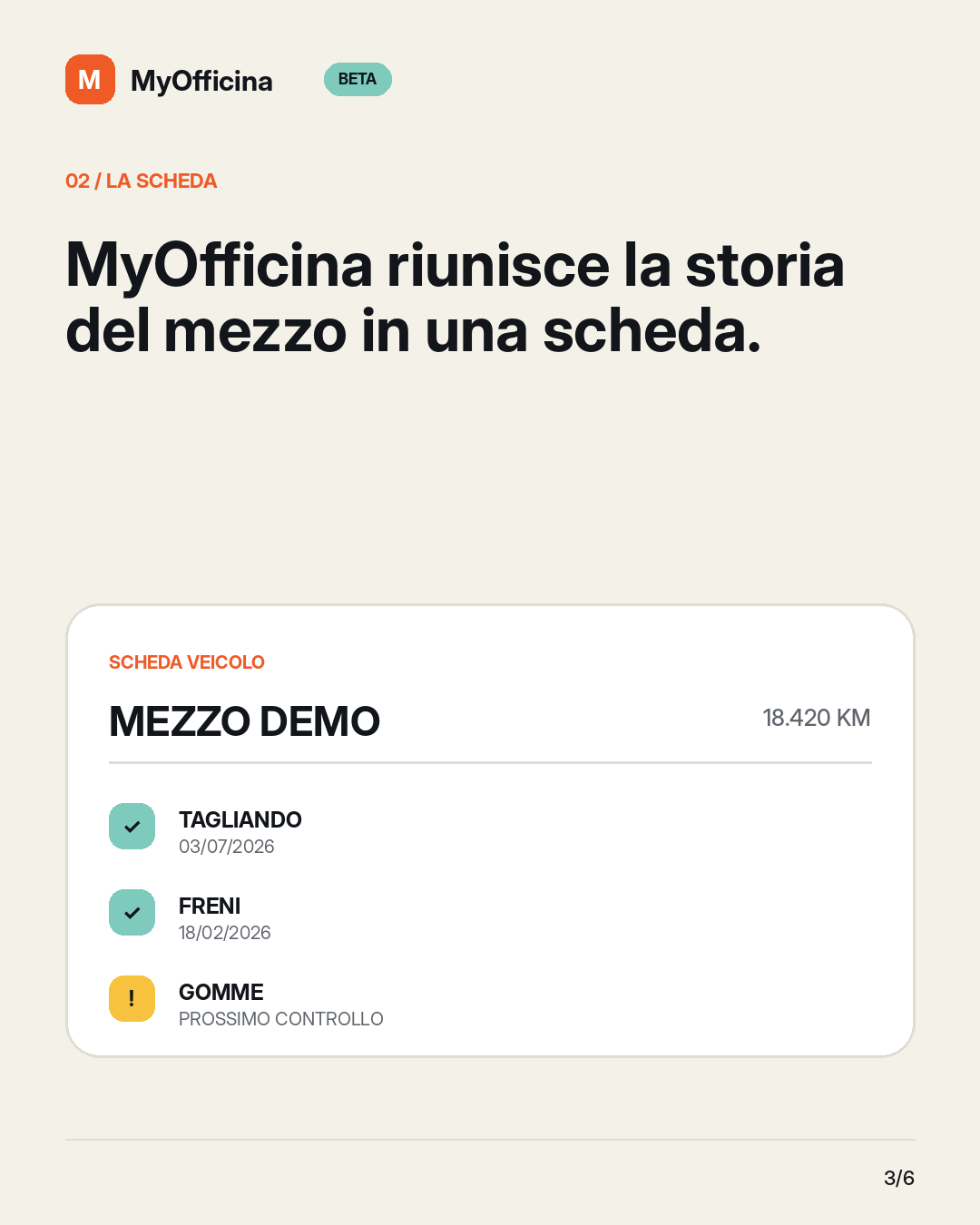
Conserva interventi, dati tecnici e scadenze in una sola scheda.
Seleziona i mezzi e invita l'officina dall'elenco, con QR, WhatsApp, email o link privato.
Consulta lavori, avvisi e prossimi controlli dal tuo Garage.
Condivisione controllata
Decidi tu quali mezzi condividere e con quale officina. I nuovi mezzi non vengono autorizzati automaticamente.
Guida visuale
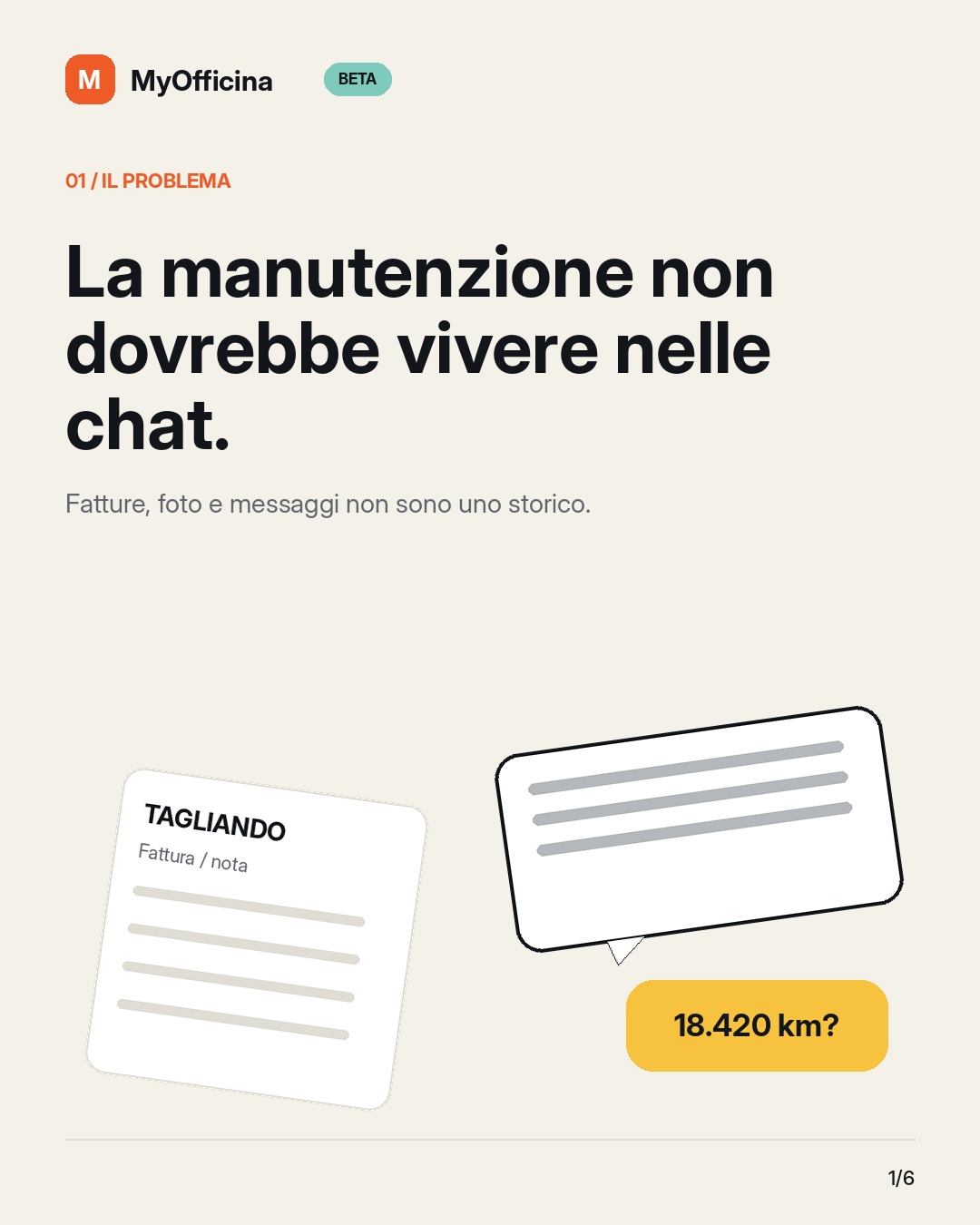
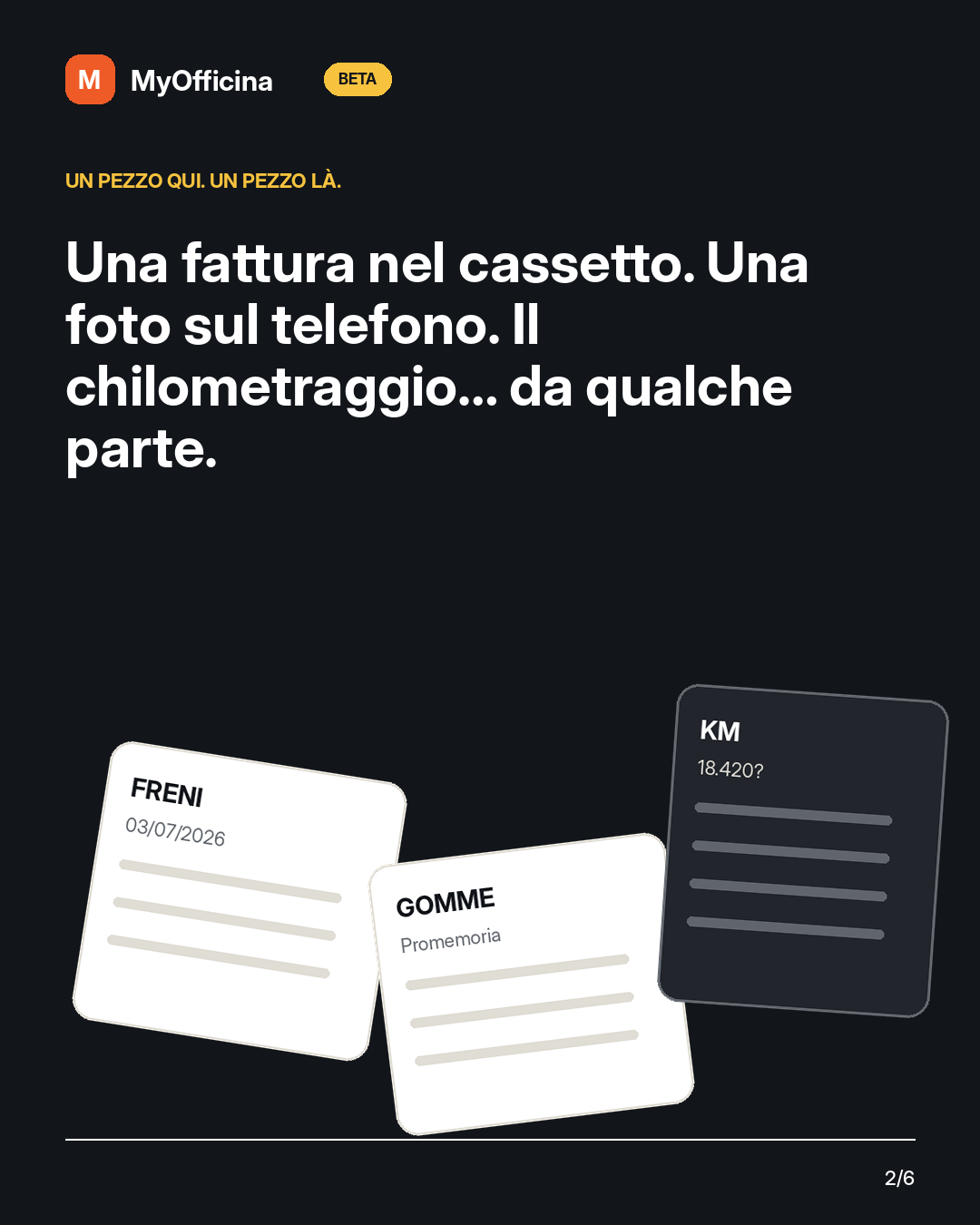
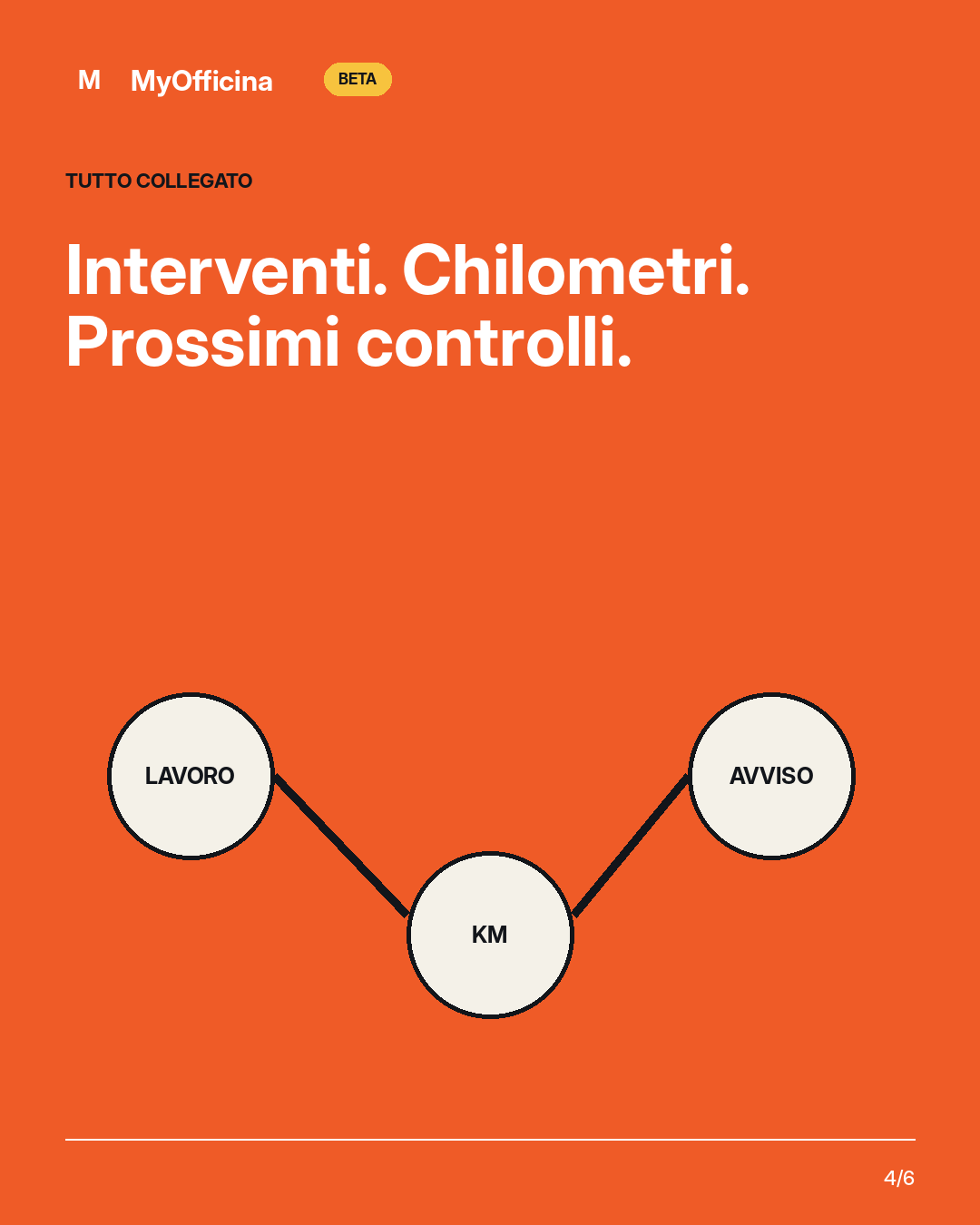
Un percorso breve mostra il problema e la soluzione più utili al profilo che hai scelto.
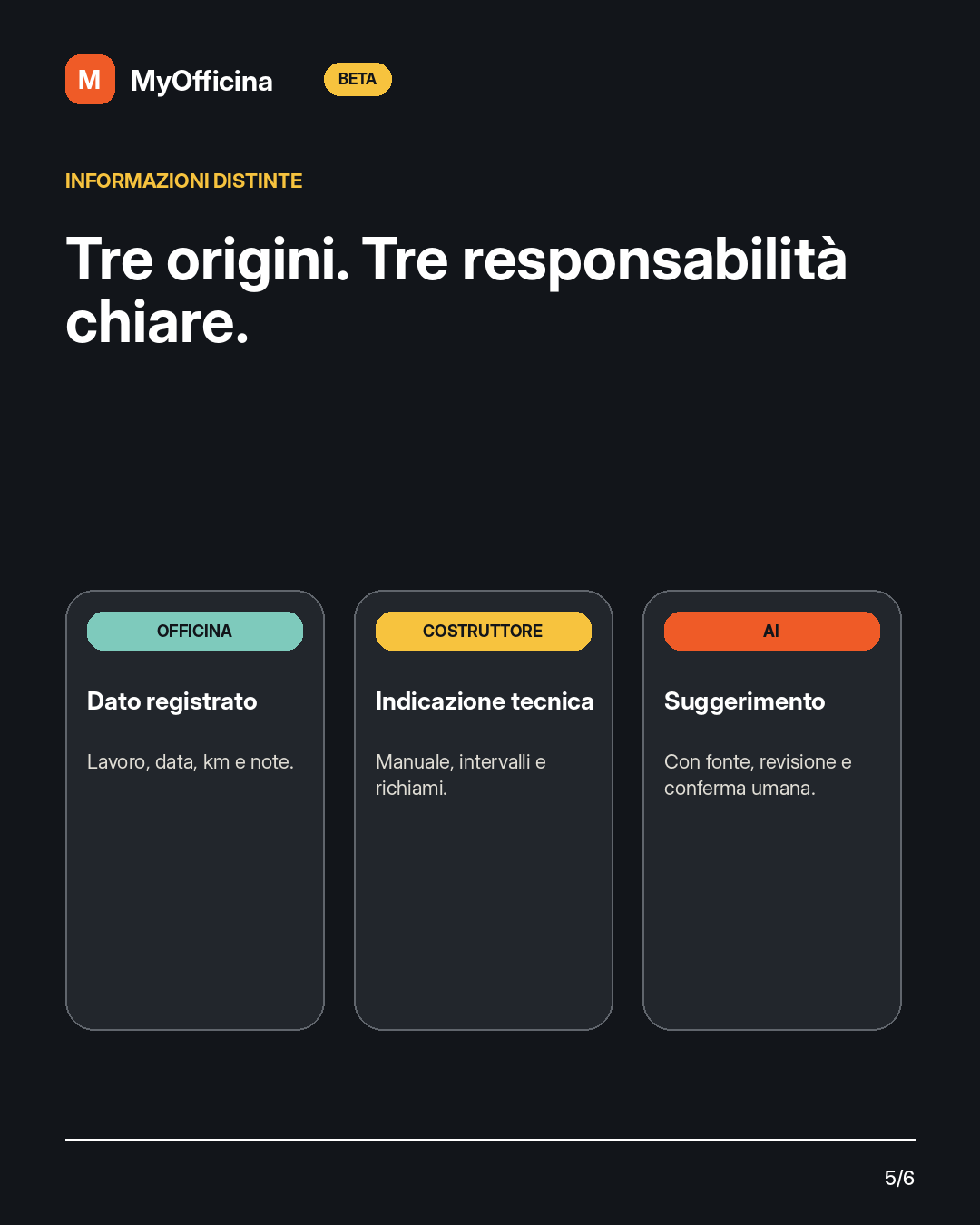
Video e materiali
Brevi presentazioni dedicate al profilo selezionato e al valore di una manutenzione documentata.
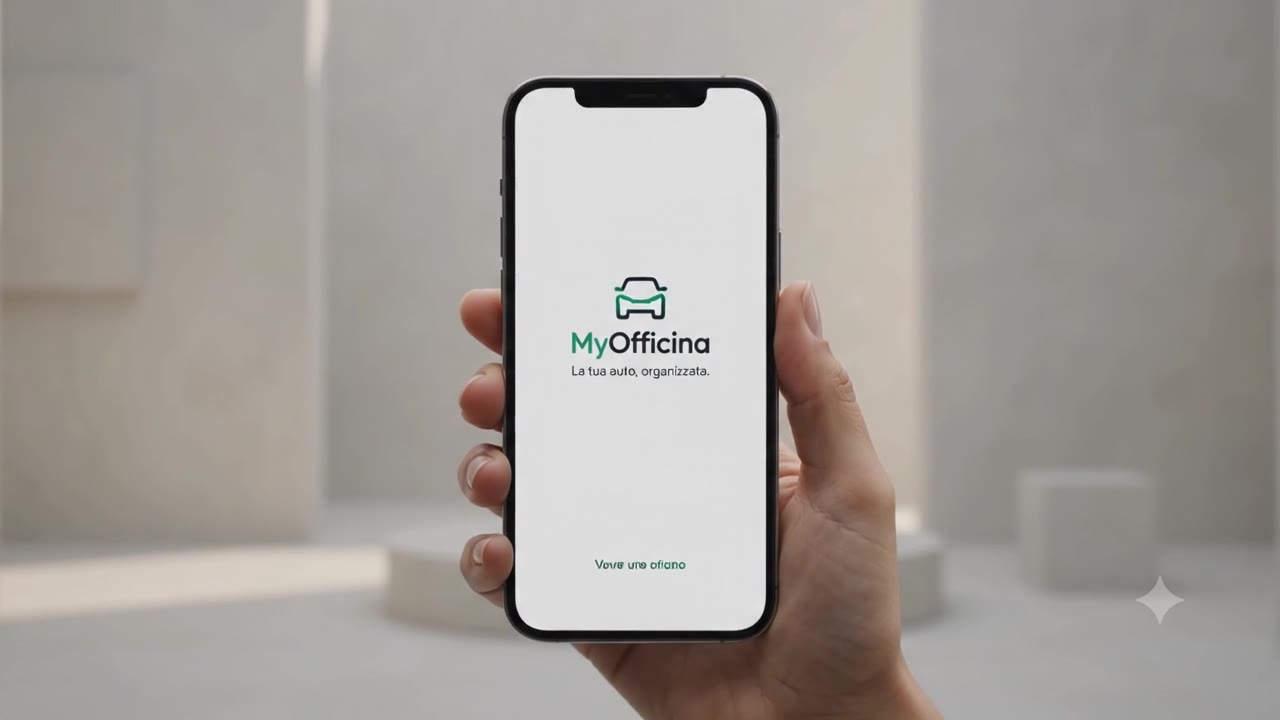
Una panoramica rapida di scheda mezzo, storico, scadenze e dati organizzati in un unico posto.
Novità interventi
Quando l'officina pubblica il report AI, nel Garage trovi un riepilogo revisionato, i ricambi, le fonti e una visualizzazione illustrativa delle zone interessate.
Scadenze del proprietario
Le scadenze del mezzo e gli avvisi dell'officina si incontrano nella stessa vista.
Imposta bollo, assicurazione, revisione, tagliando e gomme.
Vedi subito ciò che è urgente, a breve o ancora tranquillo.
Il meccanico collegato può programmare i controlli dopo un lavoro.
Gli avvisi completati restano collegati alla storia del mezzo.
Gli avvisi sono attualmente visibili nell'app. Email e notifiche push saranno aggiunte in una fase successiva.
FAQ
Il Cliente gestisce i propri mezzi e consulta lo storico. L'Officina gestisce clienti, mezzi condivisi, interventi, servizi, orari e avvisi.
La scheda privata richiede l'accesso. Il link condivisibile usa un token lungo e separato dalla targa; condividilo soltanto con persone fidate.
MyOfficina usa autenticazione Supabase e regole RLS: ogni account vede soltanto i dati di sua proprietà o quelli condivisi esplicitamente.
Sì. Il selettore IT, EN e FR salva la preferenza e mantiene invariati i link pubblici e gli inviti.
No. È una stima utile per programmare il controllo. Restano sempre prioritarie le indicazioni del costruttore, le condizioni del mezzo e la valutazione dell'officina.
Sì. Un cliente può registrare subito un mezzo personale e collegare un'officina in seguito tramite un invito privato.
Dal profilo cliente genera il link Invita officina. Il link è privato, scade e può essere utilizzato una sola volta da un account officina.
Quando la data entra nei giorni di anticipo oppure il chilometraggio entra nella soglia prevista. Se una delle due scadenze viene superata, l'avviso risulta scaduto.
Non ancora. Oggi sono mostrati nell'app e nel badge della dashboard. Email e push saranno introdotte dopo aver validato soglie e destinatari.
L'officina completa gli avvisi collegati ai propri interventi. Un cliente Premium può completare gli avvisi personali creati senza officina. Entrambi possono rimandare o ignorare gli avvisi disponibili.
MyOfficina confronta data e chilometri degli ultimi interventi validi, stima la percorrenza media mensile e calcola quando il mezzo potrebbe raggiungere la prossima soglia. Se esiste anche una scadenza per data, propone quella che arriva prima.
Servono almeno due rilevazioni coerenti, effettuate in giorni diversi e con chilometraggio crescente. Dopo nuovi interventi la previsione si aggiorna automaticamente.
Solo se usi MyOfficina senza aver collegato un'officina. Quando il profilo è collegato a un'officina, interventi, avvisi e previsioni sono inclusi. Il garage e la scheda tecnica restano gratuiti in entrambi i casi.
Partner e sponsor
Loghi vettoriali pronti per presentazioni, collaborazioni, eventi e comunicazione dei partner.
Per presentazioni, documenti e supporti con fondo chiaro.

Per sfondi scuri, video e visual dedicati agli sponsor.

Per avatar, badge e spazi compatti con fondo chiaro.

Per avatar, badge e spazi compatti con fondo scuro.
Mantieni proporzioni, colori e area di rispetto del logo. Non deformarlo e non aggiungere ombre, contorni o altri effetti.
Puoi esplorare anche le funzioni dell'altro profilo senza cambiare il tuo account.