Completa l'officina
Aggiungi contatti, servizi, orari, logo e pagina pubblica.

Guida semplice
Le funzioni principali spiegate senza tecnicismi, per officine e proprietari.
Scegli il tuo percorso
Ti mostriamo soltanto le funzioni che servono davvero al tuo ruolo. Puoi cambiare percorso in qualsiasi momento.
Percorso officina
Organizza il lavoro quotidiano con passaggi rapidi e lascia al cliente uno storico chiaro.
Aggiungi contatti, servizi, orari, logo e pagina pubblica.
Il wizard guida marca, anno e modello e collega subito il veicolo al proprietario corretto.
Il nuovo ultimo passaggio riusa il catalogo oppure crea una foto AI rappresentativa, senza bloccare il salvataggio se il servizio non è disponibile.
Registra interventi, ricambi, note, data e chilometraggio.
Aggiungi nello stesso intervento più avvisi indipendenti per data o chilometri.
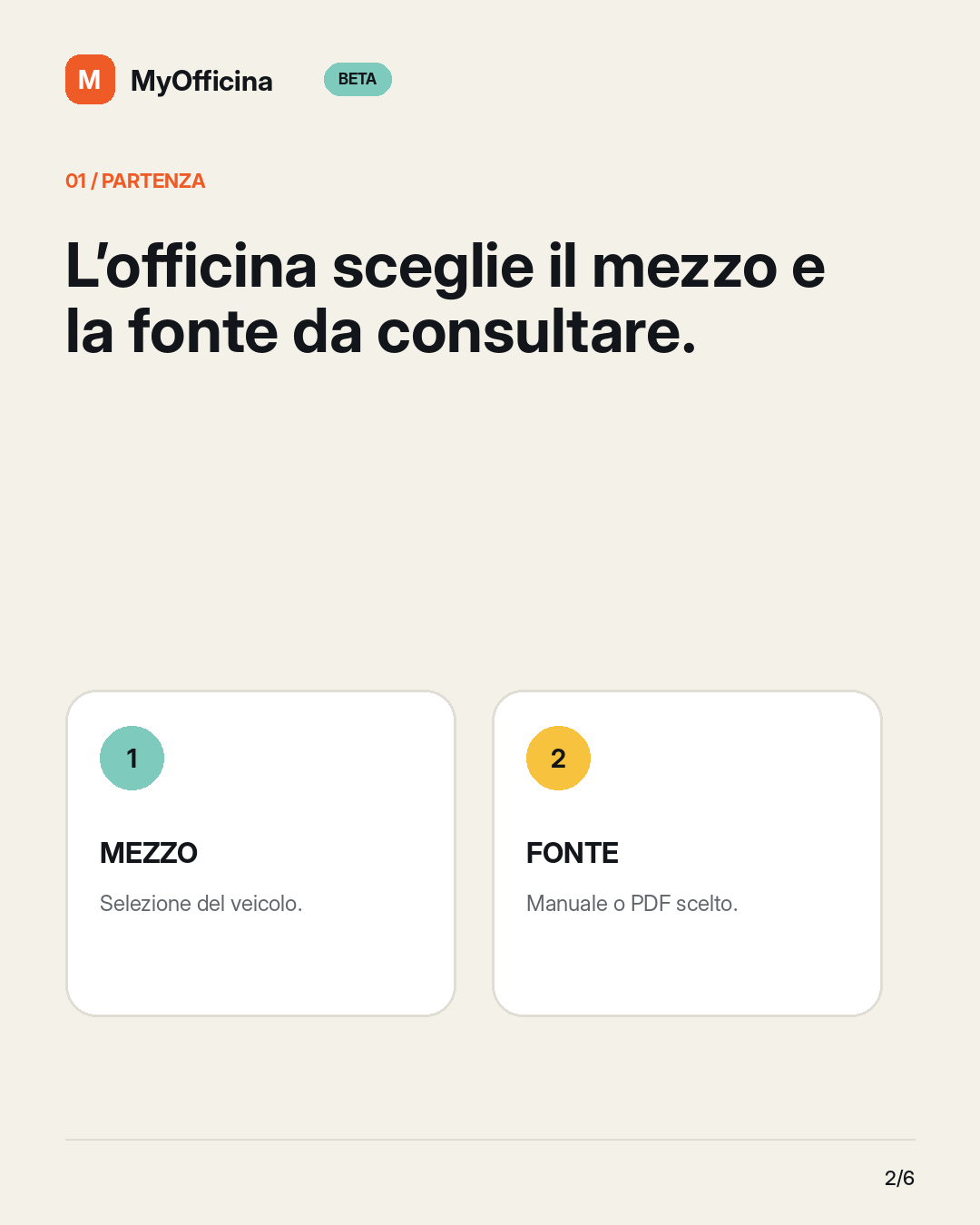
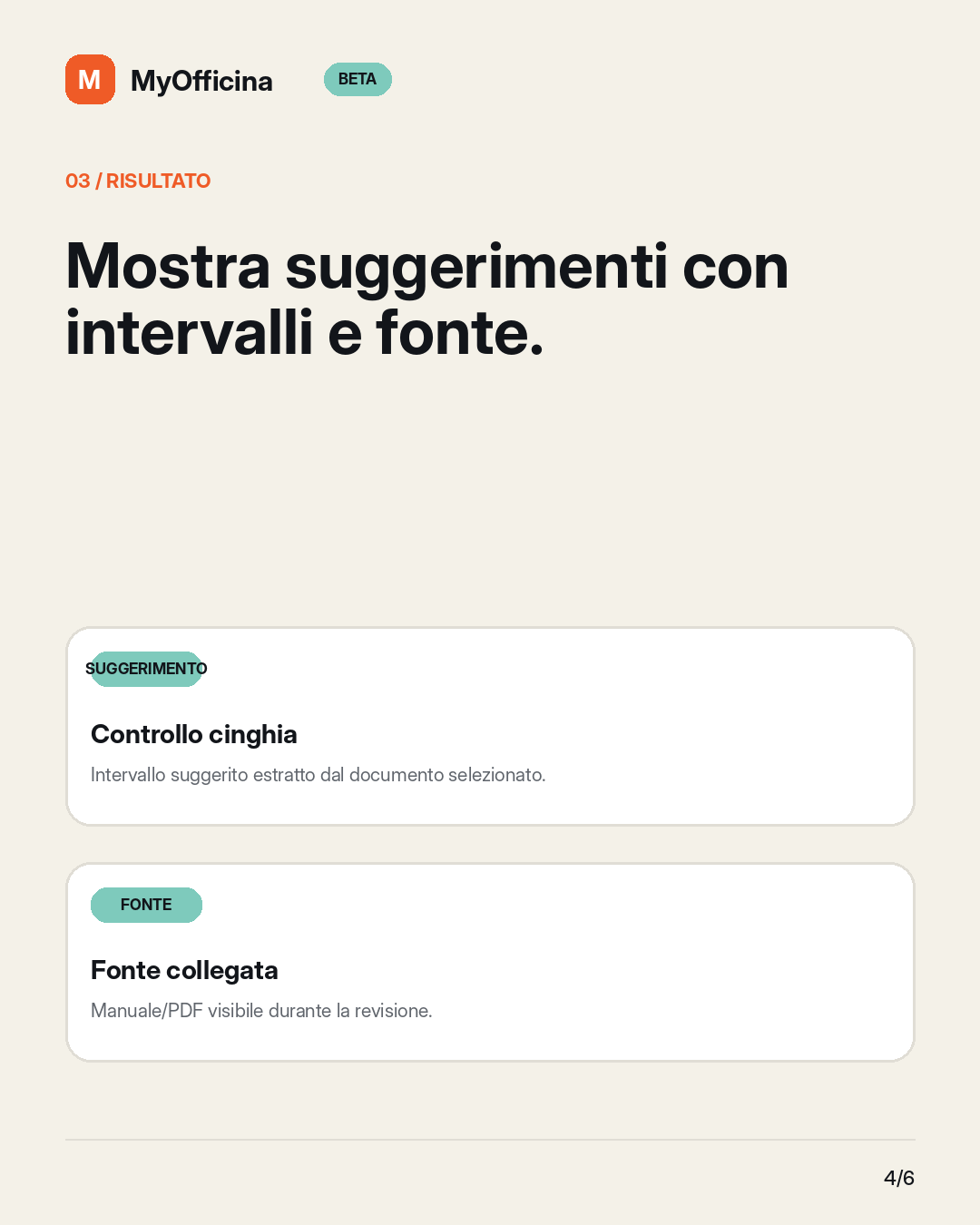
Cerca manuali e rivedi i suggerimenti AI prima di applicarli.
Prossimamente
Dal libretto prepari la scheda del cliente, scegli la corrispondenza reale nel catalogo e controlli ogni dato prima del salvataggio.
Novità
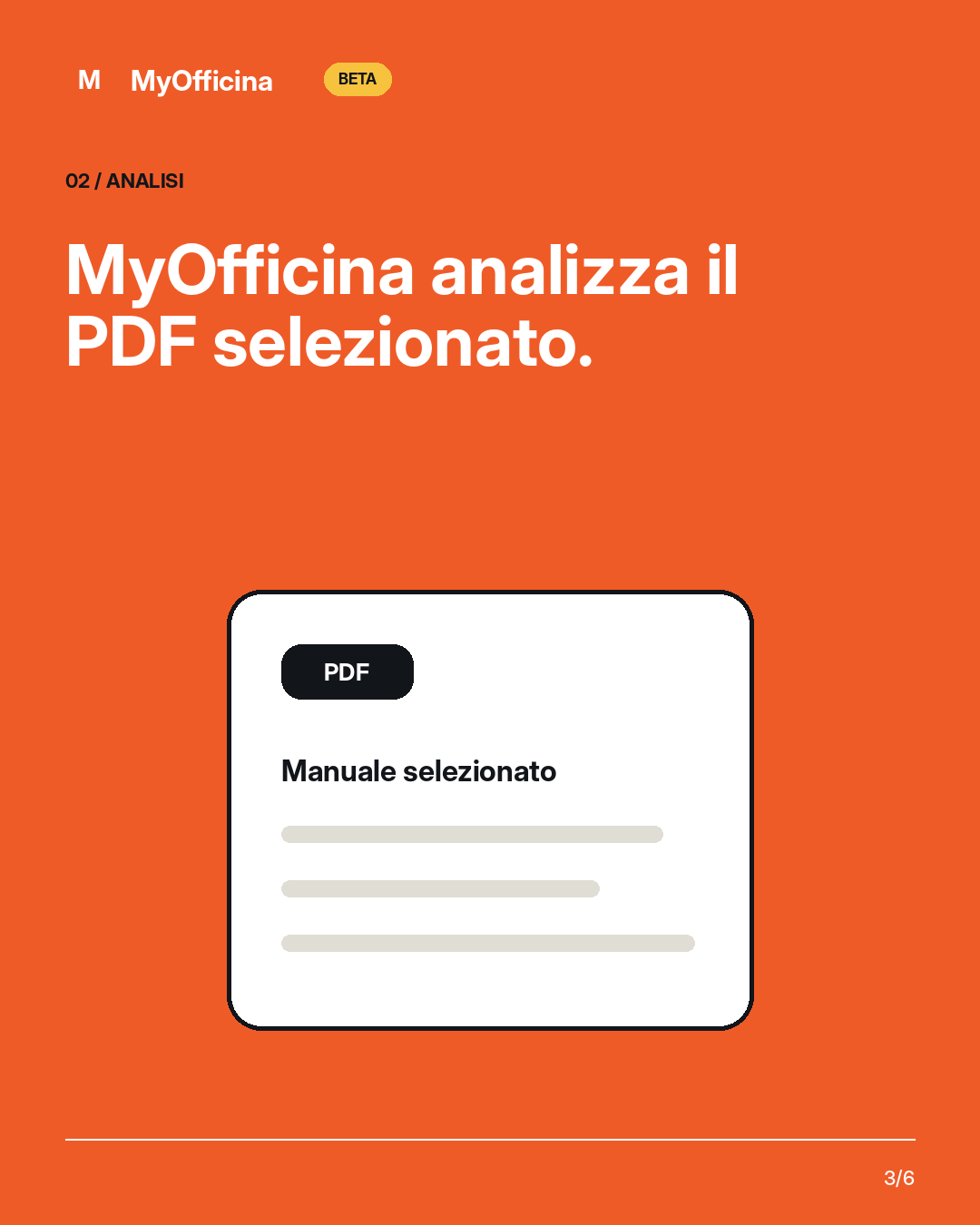
L'officina cerca manuali online, analizza un PDF selezionato e rivede gli interventi suggeriti prima di usarli.
Officina di fiducia verificata
L'officina di fiducia è scelta dal proprietario dopo un rapporto reale su MyOfficina. È un segnale trasparente, ma non equivale a una recensione o a una certificazione.
Conta soltanto chi ha una connessione accettata e almeno un mezzo ancora condiviso con la tua officina.
La preferenza appartiene al proprietario. L'officina non può sceglierla, sostituirla o rimuoverla per suo conto.
Da 3 scelte verificate compare il numero aggregato. Sotto questa soglia il numero non viene mostrato.
Il dato non contiene stelle, giudizi o promesse sulla qualità e non cambia l'ordine della ricerca.
Guida visuale
Un percorso breve mostra il problema e la soluzione più utili al profilo che hai scelto.

Video e materiali
Brevi presentazioni dedicate al profilo selezionato e al valore di una manutenzione documentata.
Dal lavoro in officina alla consultazione del cliente: un racconto breve del servizio MyOfficina.
Novità interventi
Dopo aver salvato l'intervento, genera una bozza con fatti, ricambi, manuale e possibili cause separate. Controllala, correggila e pubblicala al proprietario.
Avvisi automatici
Da un solo intervento puoi programmare più controlli indipendenti, sempre collegati al mezzo.
Scegli Tagliando, Filtro aria, Gomme, Cinghia, Revisione o controlli personalizzati.
Ogni avviso ha data, chilometri, anticipo e ricorrenza indipendenti.
Se esiste già un avviso simile, scegli se aggiornarlo oppure mantenerli entrambi.
Chiudi il controllo, posticipalo oppure genera il ciclo successivo.
Gli avvisi sono attualmente visibili nell'app. Email e notifiche push saranno aggiunte in una fase successiva.
FAQ
Il Cliente gestisce i propri mezzi e consulta lo storico. L'Officina gestisce clienti, mezzi condivisi, interventi, servizi, orari e avvisi.
La scheda privata richiede l'accesso. Il link condivisibile usa un token lungo e separato dalla targa; condividilo soltanto con persone fidate.
MyOfficina usa autenticazione Supabase e regole RLS: ogni account vede soltanto i dati di sua proprietà o quelli condivisi esplicitamente.
Sì. Il selettore IT, EN e FR salva la preferenza e mantiene invariati i link pubblici e gli inviti.
No. È una stima utile per programmare il controllo. Restano sempre prioritarie le indicazioni del costruttore, le condizioni del mezzo e la valutazione dell'officina.
MyOfficina propone soltanto i dati leggibili del mezzo, come targa, marca, modello, anno, telaio e motore. Tu scegli cosa copiare, confermi il modello del catalogo e inserisci i chilometri dal contachilometri. Il file non viene archiviato nel Garage.
Quando la data entra nei giorni di anticipo oppure il chilometraggio entra nella soglia prevista. Se una delle due scadenze viene superata, l'avviso risulta scaduto.
Non ancora. Oggi sono mostrati nell'app e nel badge della dashboard. Email e push saranno introdotte dopo aver validato soglie e destinatari.
L'officina completa gli avvisi collegati ai propri interventi. Un cliente Premium può completare gli avvisi personali creati senza officina. Entrambi possono rimandare o ignorare gli avvisi disponibili.
MyOfficina confronta data e chilometri degli ultimi interventi validi, stima la percorrenza media mensile e calcola quando il mezzo potrebbe raggiungere la prossima soglia. Se esiste anche una scadenza per data, propone quella che arriva prima.
Servono almeno due rilevazioni coerenti, effettuate in giorni diversi e con chilometraggio crescente. Dopo nuovi interventi la previsione si aggiorna automaticamente.
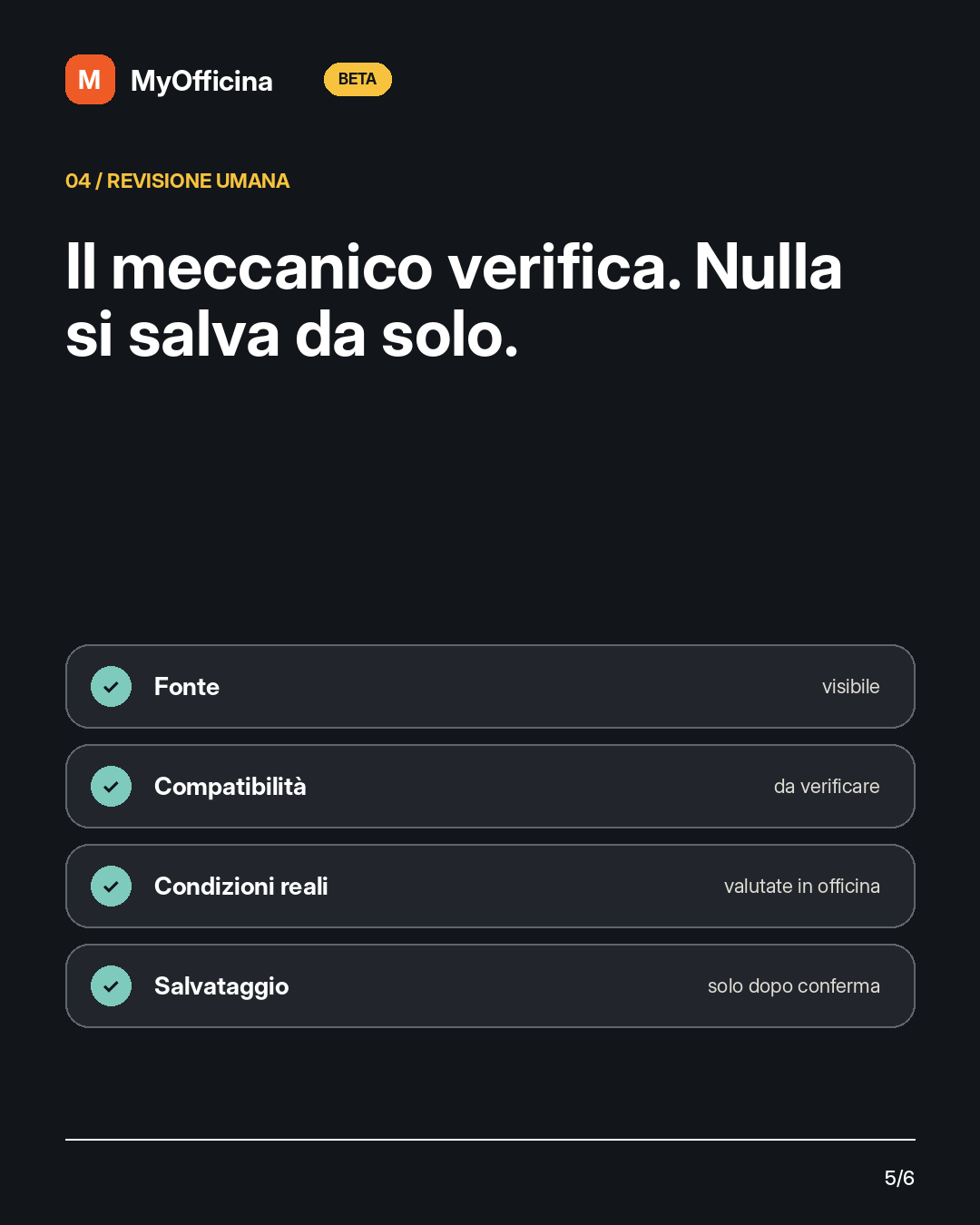
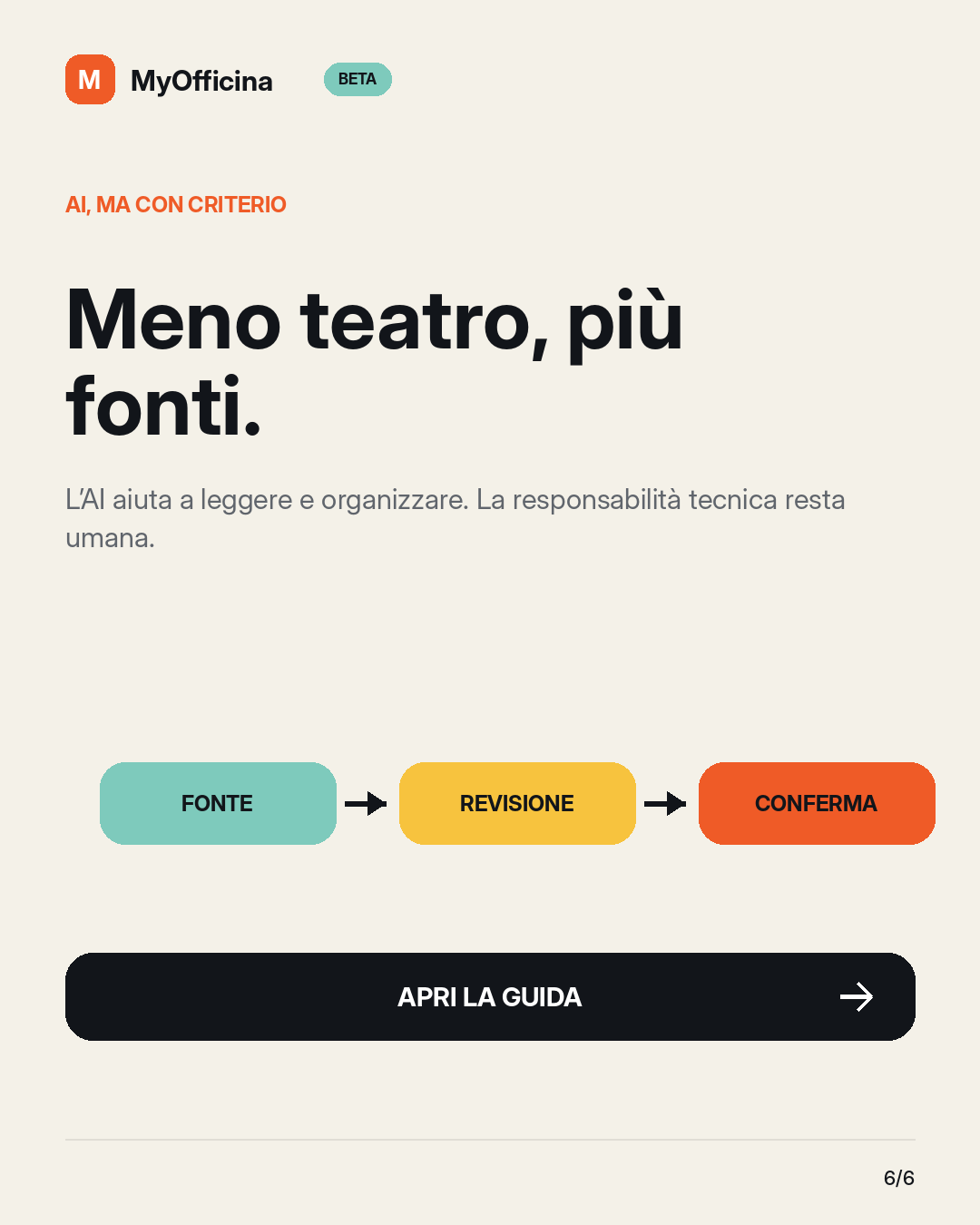
La funzione è riservata all'officina: scegli un mezzo, cerca manuali e fonti online, seleziona un PDF e avvia l'analisi. MyOfficina mostra in una revisione semplice soltanto gli interventi suggeriti e i relativi intervalli. Nessun intervento o avviso viene salvato automaticamente: il meccanico deve sempre verificare fonte, compatibilità e condizioni reali del mezzo.
Partner e sponsor
Loghi vettoriali pronti per presentazioni, collaborazioni, eventi e comunicazione dei partner.
Per presentazioni, documenti e supporti con fondo chiaro.

Per sfondi scuri, video e visual dedicati agli sponsor.

Per avatar, badge e spazi compatti con fondo chiaro.

Per avatar, badge e spazi compatti con fondo scuro.
Mantieni proporzioni, colori e area di rispetto del logo. Non deformarlo e non aggiungere ombre, contorni o altri effetti.
Puoi esplorare anche le funzioni dell'altro profilo senza cambiare il tuo account.